
Быстрый старт
Подходит для сайта, который уже открыт в браузере: результата из ИИ-генератора, готовой страницы или отдельной секции.
- 1Откройте сайт, нажмите иконку Tildify на панели расширений браузера и выберите режим Vibe Block Code. Если переносите витрину или публикации, включите «Каталог Tilda» или «Поток Tilda».
- 2Захватите один логический блок или весь сайт, если результат помещается в лимит Vibe Block — 150 000 байт.
- 3В Tilda добавьте Vibe Block, откройте редактор кода и вставьте результат из буфера обмена.
- 4Сохраните блок, проверьте его на компьютере и телефоне, затем назначайте роли, если нужен каталог или поток.
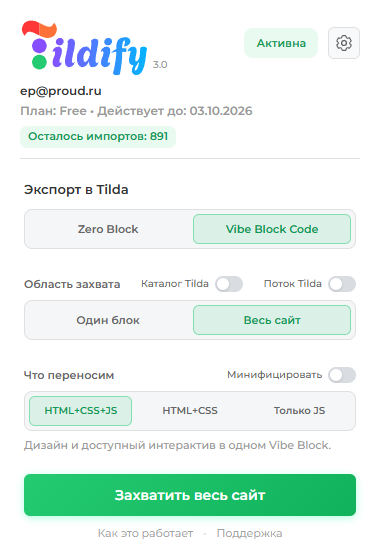
Выберите подходящий режим
- HTML + CSS + JS — внешний вид и простой интерактив вместе.
- HTML + CSS — только дизайн, когда поведение не требуется или его нужно настроить позже.
- Только JS — общий сценарий для уже добавленных секций.
- Минификация — уменьшает размер результата перед вставкой.
После вставки текст, разметку и стили можно редактировать в Vibe Block. Сначала внешние изображения могут загружаться с исходного сайта; используйте кнопку загрузки изображений, которую Tildify добавляет в редактор, чтобы сохранить нужные файлы в Tilda.
Сохраните изображения в Tilda
Сразу после вставки внешние изображения продолжают загружаться с исходного сайта. Если исходная страница или файл станут недоступны, картинки могут пропасть и из вашего блока. Поэтому после вставки перенесите их в хранилище Tilda.
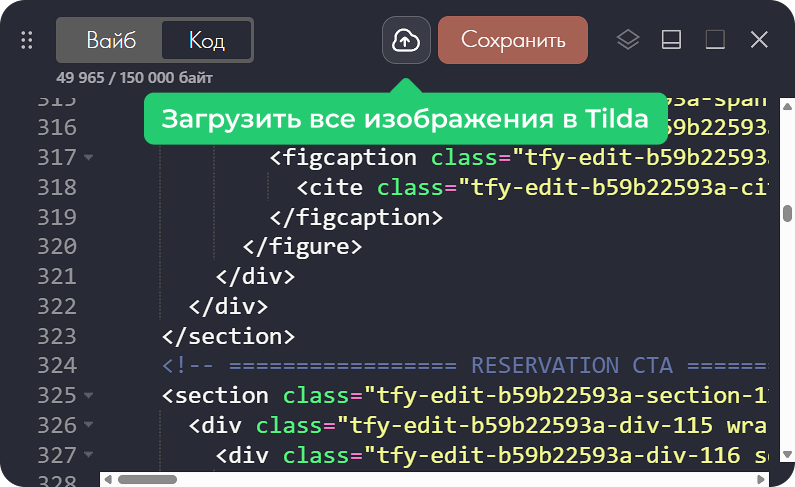
- Общая кнопка загрузки изображений в редакторе Vibe Block переносит все внешние изображения блока сразу.
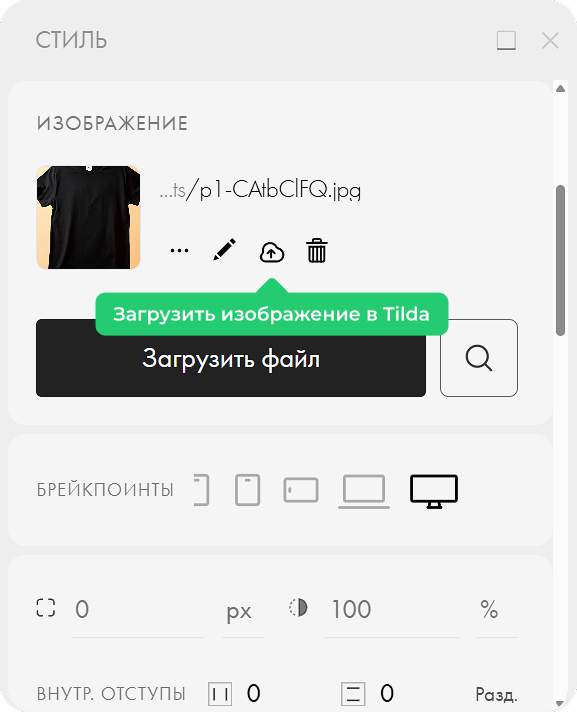
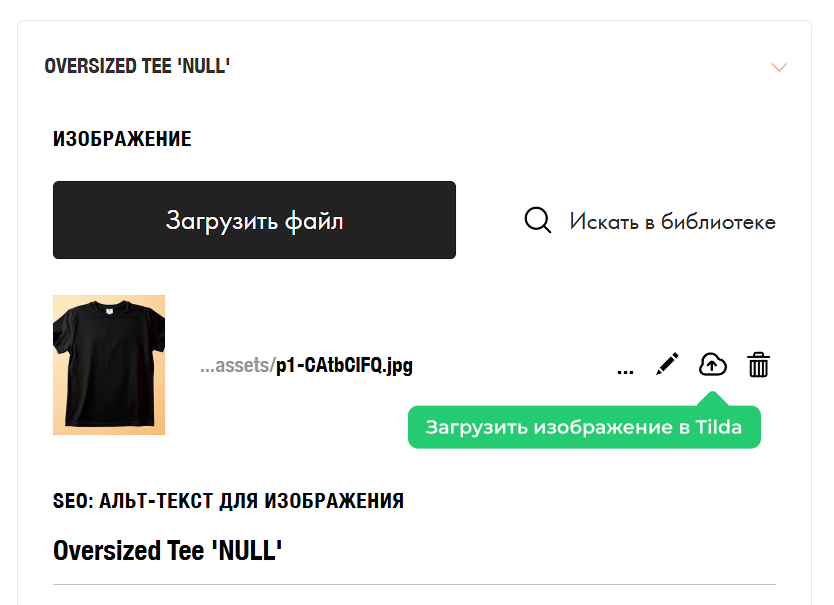
- Для отдельной картинки используйте кнопку загрузки в панели настроек выбранного изображения.
Обычная форма переносится как форма Tilda: после вставки выберите приёмщик заявок в настройках. Сценарии с оплатой, авторизацией, одноразовыми кодами или несколькими шагами требуют отдельной проверки.
Как сделать блок живым
Роль связывает элемент вашего дизайна с данными Tilda. Выберите элемент на холсте Vibe Block — в боковой панели «Стиль» появится раздел «Каталог» или «Поток». Назначьте в нём нужную роль. Текст, изображение, кнопка или контейнер останутся вашими — изменится только источник данных или действие.
- 1Сначала подготовьте внешний вид карточки, списка, кнопок и попапов в Vibe Block.
- 2Для потока выберите источник и при необходимости его раздел. Для каталога проверьте подключение к нужным товарам.
- 3Назначьте роли элементам шаблона и кнопкам управления списком.
- 4Сохраните блок и проверьте результат на опубликованной странице.
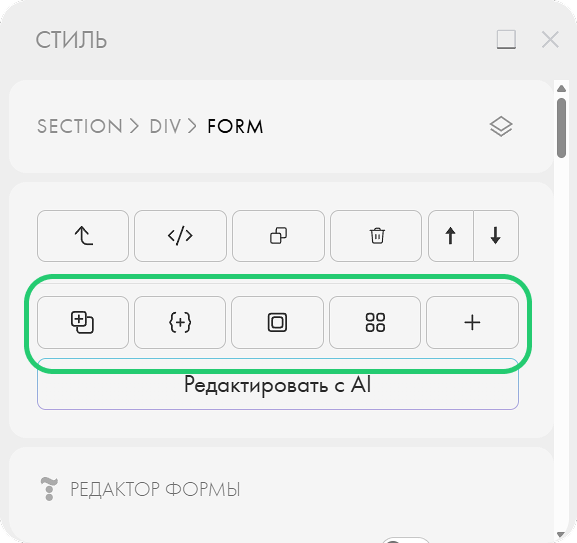
Кнопки Tildify в редакторе
Сначала выберите элемент на холсте, затем используйте нужную команду.
- Независимое дублирование
- Создаёт копию выбранного элемента с собственными классами для него и всей вложенной структуры. Изменения копии не затронут исходный элемент.
- Сделать стиль независимым
- Добавляет выбранному элементу новый уникальный класс, сохраняя его текущий внешний вид. После этого элемент можно оформлять отдельно от похожих элементов.
- Обернуть в контейнер
- Помещает выбранный элемент в новый независимый контейнер, которому можно задать собственный макет, фон, отступы и другие свойства.
- Изменить макет
- Переключает выбранный элемент между обычным блоком, Flex-контейнером и Grid-контейнером.
- Добавить элемент
- Добавляет заголовок, текст, изображение, кнопку, контейнер или разделитель. Если выбран контейнер, новый элемент появится внутри него.
Подключите товары к своему дизайну
Карточка и поля товара
Выберите контейнер одной карточки как шаблон. Tildify повторит его для товаров выбранного каталога. Внутри карточки назначьте роли для названия, цены, старой цены, изображения, описания, артикула и ссылки — только те, которые есть в вашем дизайне.
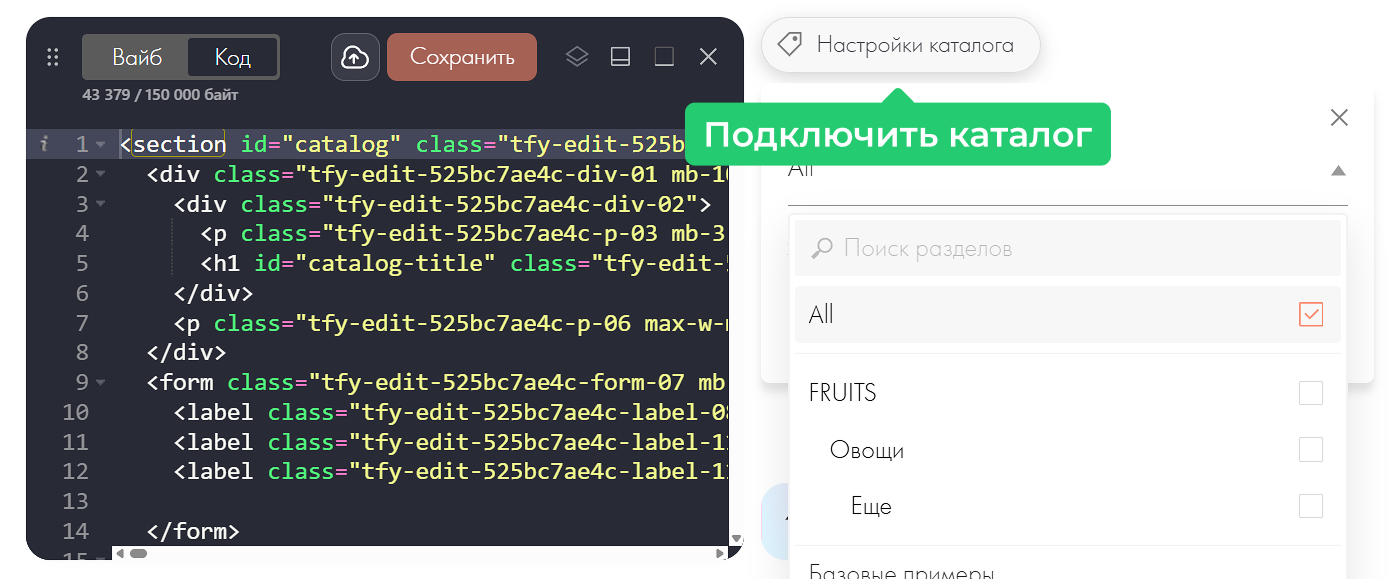
- Изображение, название, бренд, цена, старая цена и описание.
- Артикул, наличие, бейдж, характеристики и варианты товара.
- Кнопка «В корзину», избранное и ссылка на товар.
- Название, описание и изображение раздела или подраздела.
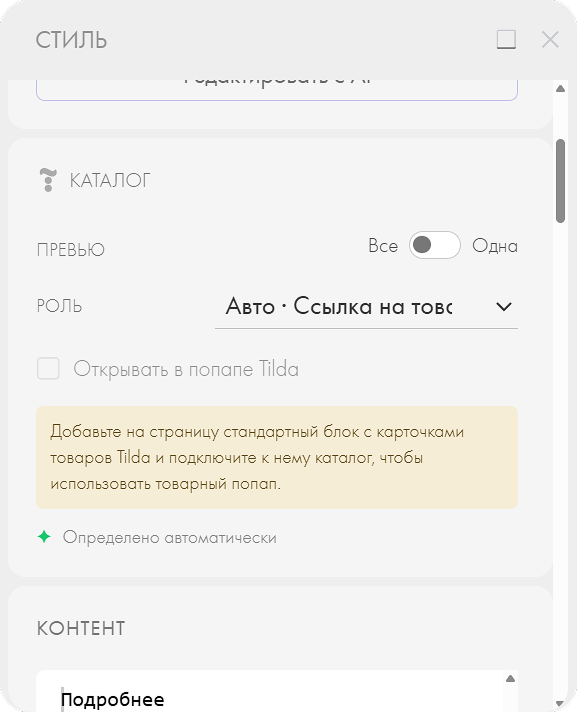
Навигация и выдача
Для витрины можно назначить фильтры разных видов, строку поиска, сортировку и сброс. Счётчики покажут число найденных товаров или элементов категории. Пагинация, «Показать ещё» и выбор количества товаров на странице настраиваются независимо — используйте только нужные элементы управления.
- Разделы и подразделы, а также данные активного раздела.
- Фильтры в виде списка, кнопок, флажков или диапазона значений.
- Поиск, сортировка и кнопка сброса активных условий.
- Счётчик, номера страниц, «Показать ещё» и количество товаров на странице.
Публикации, статьи и разделы
Выберите исходную карточку-шаблон. В разделе «Поток» боковой панели укажите источник и при необходимости нужный раздел. Поддерживаются обычные и настраиваемые потоки.
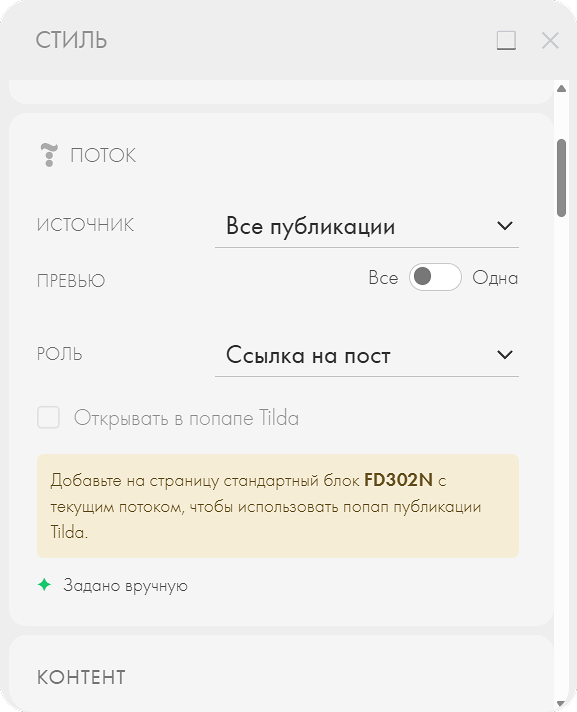
Шаблон публикации и поля
Выберите карточку публикации как шаблон, затем назначьте роли её элементам. Доступны стандартные поля публикации, пользовательские поля из настроек потока и системные поля. Галерею назначайте как изображение — тогда в дизайне отобразится нужное фото публикации.
- Заголовок, текст, дата, автор, ссылка и другие стандартные поля.
- Пользовательские поля настраиваемого потока.
- Системные поля, доступные для публикации.
- Изображение или изображение из галереи публикации.
Разделы и управление списком
Назначьте элементы для разделов публикаций, активного раздела и счётчиков. Как и в каталоге, можно добавить пагинацию, «Показать ещё» и выбор числа публикаций на странице.
Настройте поля и действие после отправки
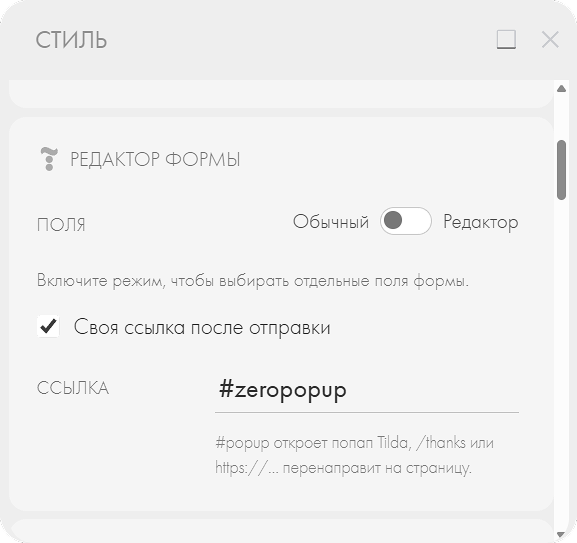
Если в перенесённом блоке есть форма, выберите её или любой элемент внутри. В панели «Редактор формы» можно временно включить выбор отдельных полей и настроить их без перехода по дереву слоёв.
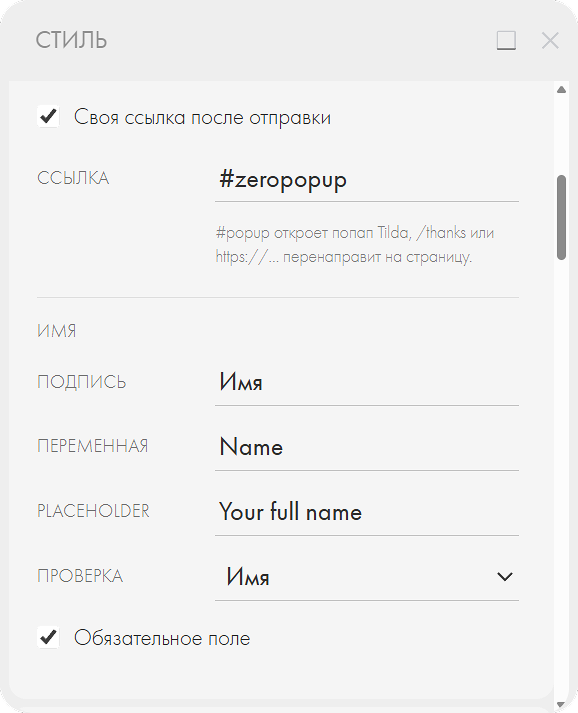
Для выбранного поля доступны подпись, имя переменной, placeholder, тип проверки и обязательность. Имя переменной определяет, под каким названием значение попадёт в заявку.
- Якорь вида #popup откроет собственный попап Tilda после успешной отправки.
- Адрес /thanks или https://… перенаправит посетителя на указанную страницу.
- Тип проверки должен соответствовать содержимому поля: имени, телефону, email или другому значению.
- Перед публикацией отключите режим «Редактор», иначе форма не будет отправляться.
Проверка и типовые ситуации
- 1Проверьте, что карточка-шаблон содержит все нужные роли, а источник и раздел выбраны правильно.
- 2Проверьте пустой результат: обычно это активный фильтр, пустой раздел или несовпадение выбранного источника.
- 3Проверьте поиск, сортировку, сброс, пагинацию и «Показать ещё» вместе — они должны управлять одним списком.
- 4Откройте товар через подключённый стандартный товарный блок и публикацию через FD302N на опубликованной странице.
- 5Проверьте мобильную версию, изображения и отправку формы, если она есть в блоке.