
Extras
Компоненты и экспорт Zero Block
Практический гид по компонентам в Zero Block и новой функции экспорта блока для повторного использования через Import ID.
Оглавление
Что такое компоненты
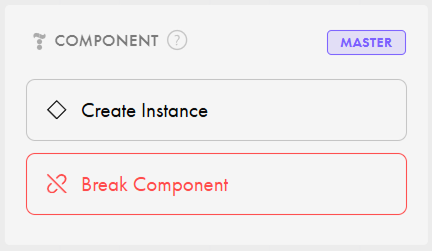
Master
Главный источник правды
Мастер-компонент — это исходный элемент/группа, от которого создаются инстансы.
Все изменения в мастере передаются в инстансы
Можно иметь несколько независимых мастеров
Instance
Связанный экземпляр
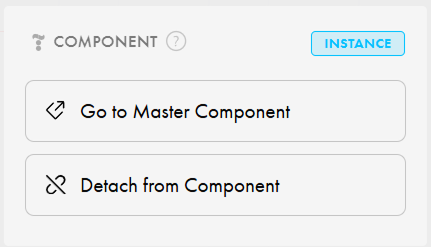
Инстанс — копия мастера. Его можно локально изменять через оверрайды.
Изменения в мастере обновляют инстансы
Локальные изменения сохраняются как оверрайды
Как пользоваться
Создание
Базовый сценарий
- Выделите элемент или группу в Zero Block
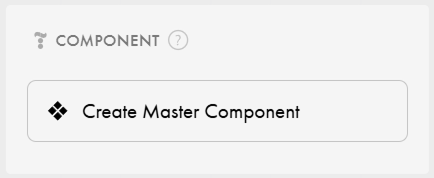
- Нажмите Create Master Component в панели компонентов
- Создайте инстанс через Create Instance
Переход к мастеру
Быстро найти источник
В любом инстансе используйте Go to Master, чтобы перейти к мастер-элементу.
Удобно при сложной структуре и вложенных группах.
Оверрайды и сброс
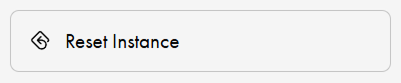
Reset Instance
Полный сброс к мастеру
Сбрасывает все локальные изменения инстанса и возвращает к состоянию мастера.
Сбрасывает стили, размеры, позицию и адаптивные оверрайды
Работает для обычных и auto-layout групп
Overrides
Локальные изменения
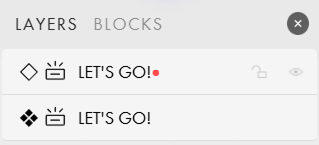
Любое изменение в инстансе помечается как оверрайд и помещается красной точкой в панели слоёв. Эти изменения можно сбросить.
Совет: делайте локальные правки только там, где это действительно нужно — так проще поддерживать синхронизацию.
Компоненты из Figma
Импорт и копирование связей master/instance в Tilda
- • Поддерживается перенос компонентных связей при импорте и через буфер обмена.
- • На артборде должны присутствовать и мастер, и его инстансы, иначе связи не сформируются.
Рекомендации
Стабильные структуры
Минимум неожиданностей
- • Держите вложенность разумной
- • Не переопределяйте всё подряд
- • Сначала настраивайте мастер, потом инстансы
Auto Layout
Особенности флекс-групп
В auto-layout группах позиционирование дочерних элементов работает иначе. Лучше менять структуру и отступы в мастере, а в инстансах — только нужные свойства.
Экспорт Zero Block
Что это даёт
Переиспользование и передача блоков
Функция Export ZeroBlock позволяет выгрузить содержимое Zero Block и получить Import ID, который потом можно импортировать обратно через расширение.
Повторно использовать готовое содержимое блока в других проектах
Передавать блоки на другой аккаунт или другому пользователю
Быстро переносить рабочие блоки без ручной пересборки
Как работает
Короткий сценарий использования
- Откройте меню элементов Zero Block в расширении
- Выберите функцию Export ZeroBlock
- Получите созданный Import ID
- Вставьте этот ID в окно импорта расширения, чтобы восстановить содержимое блока