
Когда нужен импорт из Tilda Vibe Block и ИИ-генераторов
Tilda Vibe Block и другие ИИ-генераторы быстро собирают готовые секции: первый экран, тарифы, формы, карточки, подвал и целые посадочные страницы. Но после генерации часто нужно перенести результат в обычный Zero Block, чтобы дальше редактировать страницу привычными инструментами Tilda.
Новый сценарий Tildify работает с уже открытой страницей в браузере: вы выбираете нужный блок, расширение снимает его структуру и создает импорт для Tilda.
Зачем это для Tilda Vibe Block
Vibe Block удобен для быстрого черновика: можно описать идею, получить готовый визуальный блок и сразу посмотреть его в браузере. Tildify добавляет следующий шаг: перенос этого результата в Zero Block.
Так можно использовать Vibe Block как быстрый генератор идей, а финальную версию страницы дорабатывать уже в привычной среде Tilda: менять тексты, позиции, адаптивы, изображения и стили.
Какие сервисы подходят
Сценарий рассчитан на страницы, которые можно открыть в браузере и визуально выбрать на них нужный блок.
Чаще всего это удобно для:
- Tilda Vibe Block
- Figma Make
- Lovable
- Vercel V0
- Replit, Bolt и похожих ИИ-конструкторов
- локальных прототипов страниц
- публичных страниц предпросмотра, где виден нужный блок
Бета-функция для быстрых блоков
Выберите блок на странице, получите ID импорта и используйте его в расширении Tildify внутри Tilda.
Как перенести блок в Tilda
Перед импортом установите расширение Tildify для Chrome и откройте страницу, созданную в Tilda Vibe Block или другом ИИ-генераторе, в той же вкладке браузера.
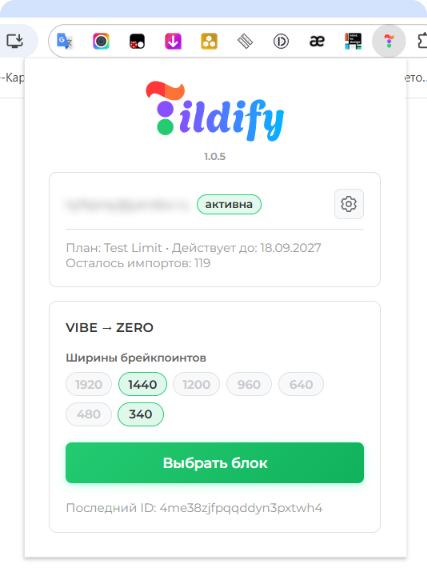
Нажмите иконку Tildify на панели расширений Chrome. Если иконки не видно, откройте меню расширений с иконкой пазла и закрепите Tildify. В окне расширения выберите нужные ширины экранов и нажмите «Выбрать блок».
Наведите курсор на нужную секцию и кликните по ней. Tildify снимет выбранный блок на выбранных ширинах, создаст импорт и скопирует ID.
После этого откройте Tilda, запустите расширение Tildify и используйте полученный ID так же, как при обычном импорте.
Что важно учитывать
Лучше выбирать один логический блок: первый экран, секцию преимуществ, тарифы, форму, подвал или другой законченный фрагмент. Так результат проще редактировать в Tilda.
Если блок зависит от сложной анимации, внешних скриптов или состояния после взаимодействия, часть поведения может потребовать ручной доработки в Tilda.
- выбирайте блок, который визуально полностью виден на странице
- оставляйте только нужные ширины экранов, если не нужен полный адаптив
- проверяйте результат в Zero Block после импорта
- для интерактивной логики используйте инструменты Tilda или Tildify Elements
Чем это отличается от импорта из Figma
Импорт из Figma начинается с макета и плагина Tildify Validator. Импорт из Tilda Vibe Block и других ИИ-генераторов начинается со страницы, которую уже можно открыть в браузере.
Оба сценария заканчиваются одинаково: вы получаете ID импорта и вставляете его через расширение Tildify в Tilda.